Comment ça marche
Avec RideSignal, personne ne se perd pendant une sortie vélo : tu vois où sont les autres sur le parcours, tu discutes avec eux et tu préviens tout le groupe d'un arrêt en un seul geste.
Fais glisser l'écran vers la gauche ou appuie sur « Suivant ».
1 · Rejoindre une ride
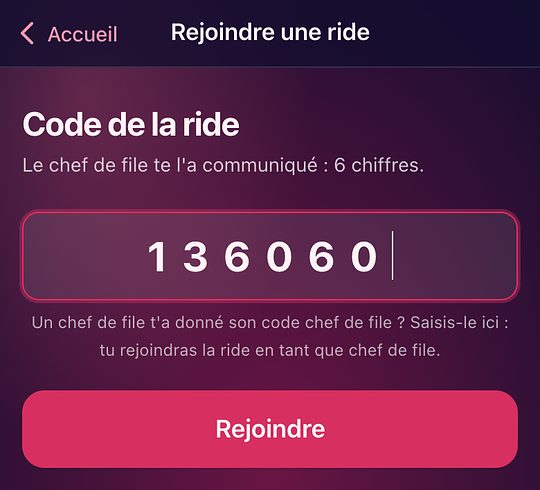
Saisis le code de la ride
Le chef de file te communique le code de la ride (6 chiffres). Sur l'accueil, appuie sur « Rejoindre une ride » et saisis-le.
1 · Rejoindre une ride
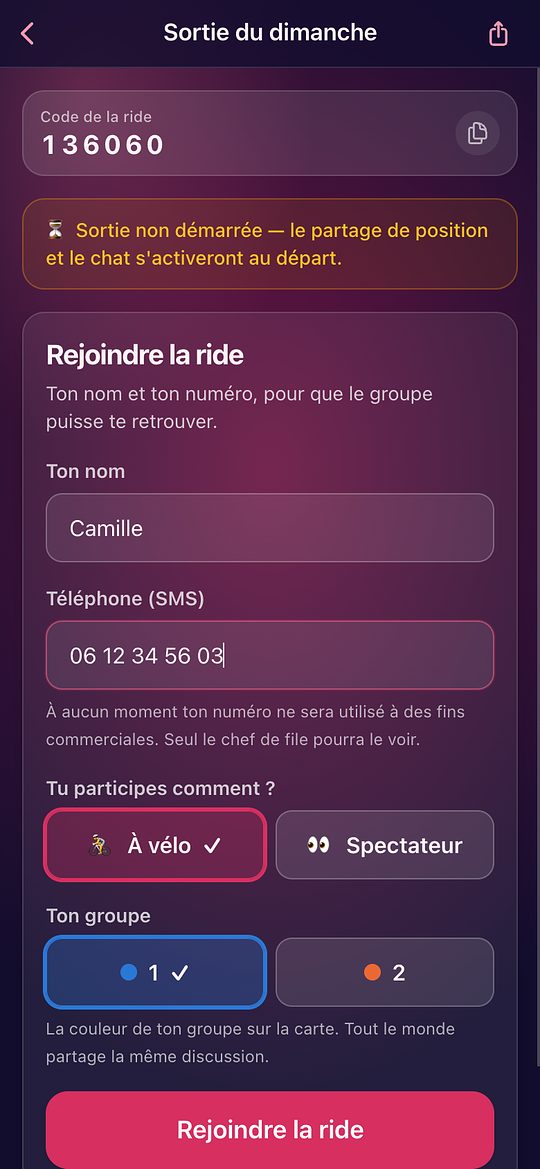
Ton nom, ton téléphone, ton groupe
Indique ton nom et ton numéro de téléphone : seuls les chefs de file le voient, pour pouvoir t'appeler en cas de besoin. Si la ride compte plusieurs groupes d'allure, choisis le tien : tu apparaîtras sur la carte dans sa couleur.
2 · Avant le départ
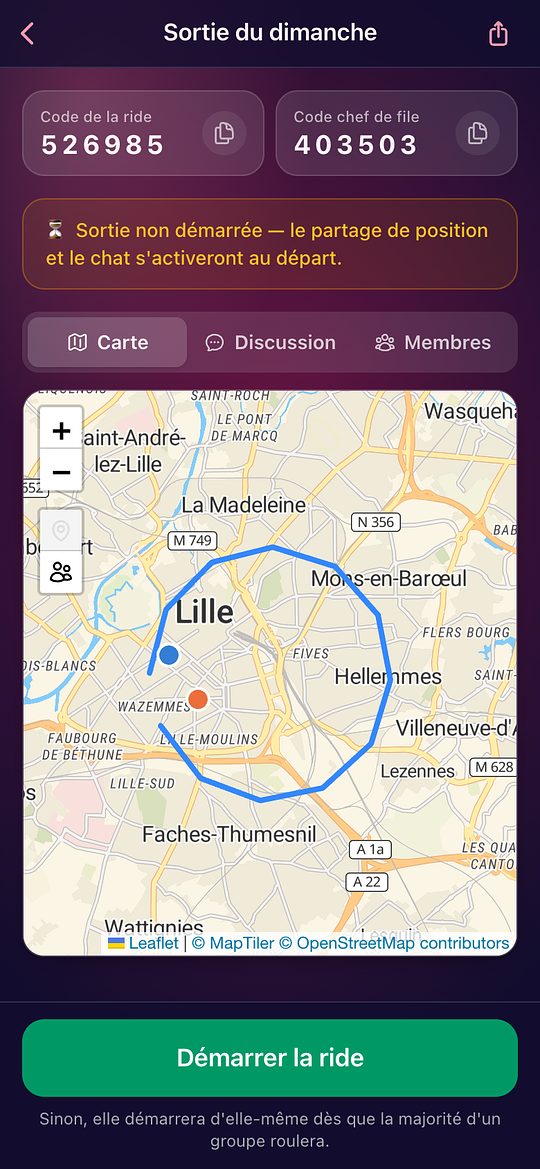
En attendant le départ
Tant que la ride n'a pas commencé, ta position n'est pas partagée et la discussion reste fermée. Elle démarre quand un chef de file appuie sur « Démarrer la ride », ou automatiquement dès que la majorité d'un groupe se met à rouler.
3 · Pendant la ride
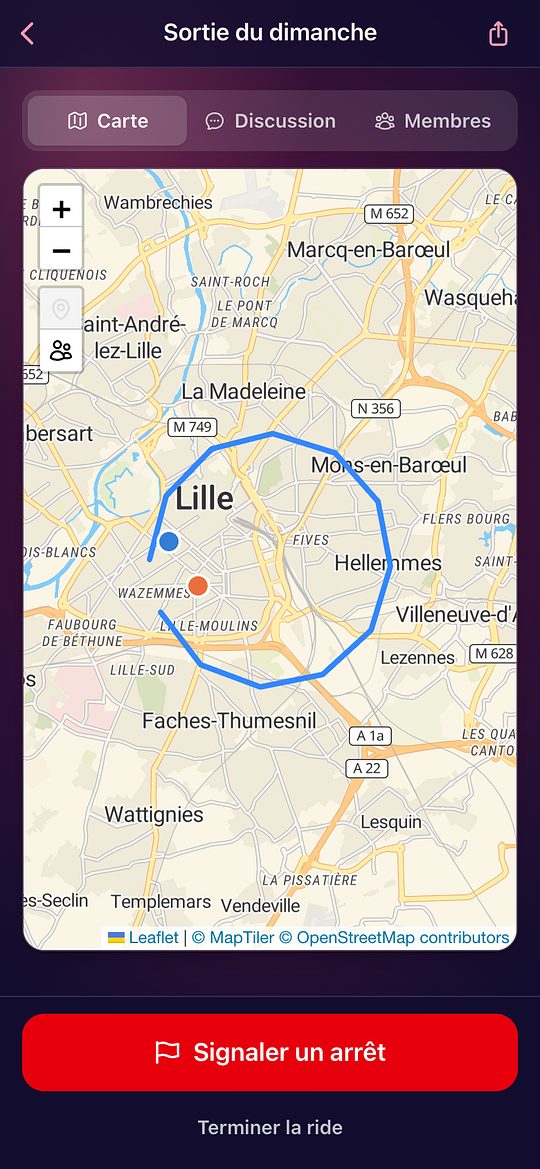
La carte et la discussion
La carte affiche le parcours et la position de chaque participant, dans la couleur de son groupe. La tienne se met à jour toute seule pendant que tu roules. L'onglet « Discussion » réunit toute la ride, et l'onglet « Membres » liste les participants.
3 · Pendant la ride
📍 Pour que ton GPS fonctionne
Ta position reste partagée même téléphone verrouillé dans ta poche, à deux conditions :
Autorise la localisation « Toujours ». Sinon, le partage s'arrête dès que l'écran s'éteint. Sur iPhone : Réglages › RideSignal › Position › Toujours. Sur Android, choisis « Autoriser tout le temps ».
Laisse l'app ouverte en arrière-plan. Tu peux verrouiller ton téléphone ou utiliser une autre app, mais ne ferme pas RideSignal (en la faisant glisser vers le haut dans le sélecteur d'apps) : une fois fermée, elle ne partage plus ta position.
4 · Signaler un arrêt
Signale un arrêt
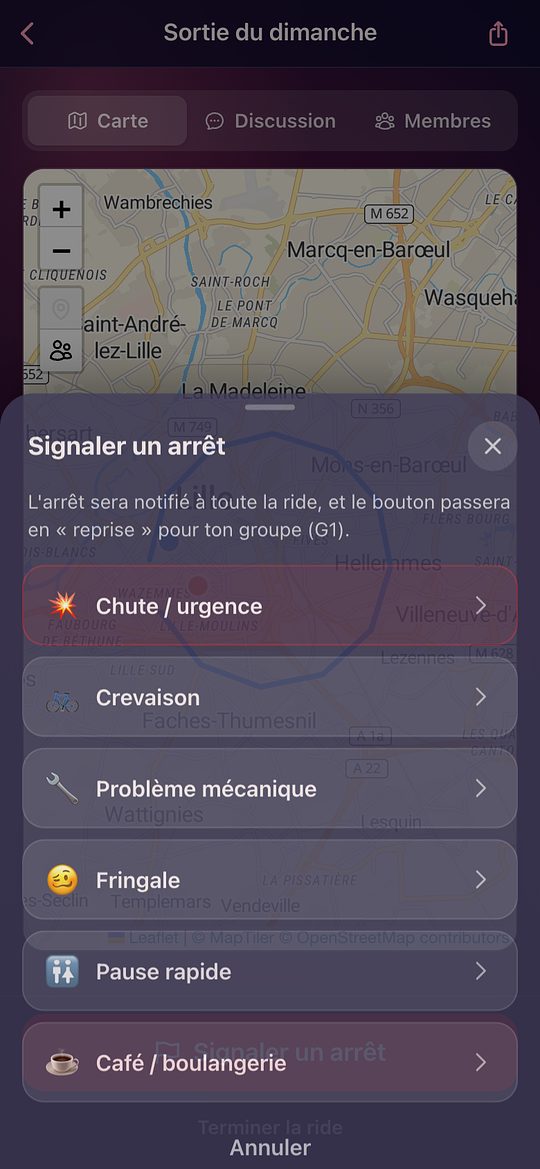
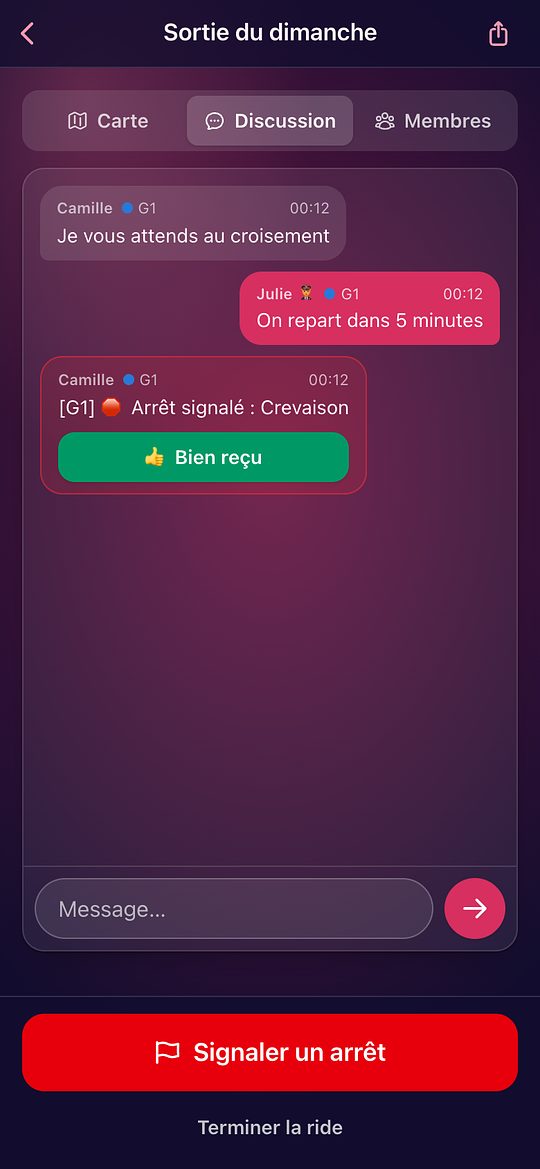
Appuie sur le bouton rouge « Signaler un arrêt » et choisis la raison. Tous les participants sont prévenus et ton groupe passe à l'arrêt. Dès qu'un chef de file a vu ton signalement, tu reçois une notification « Bien reçu » avec son nom.
4 · Signaler un arrêt
Repars
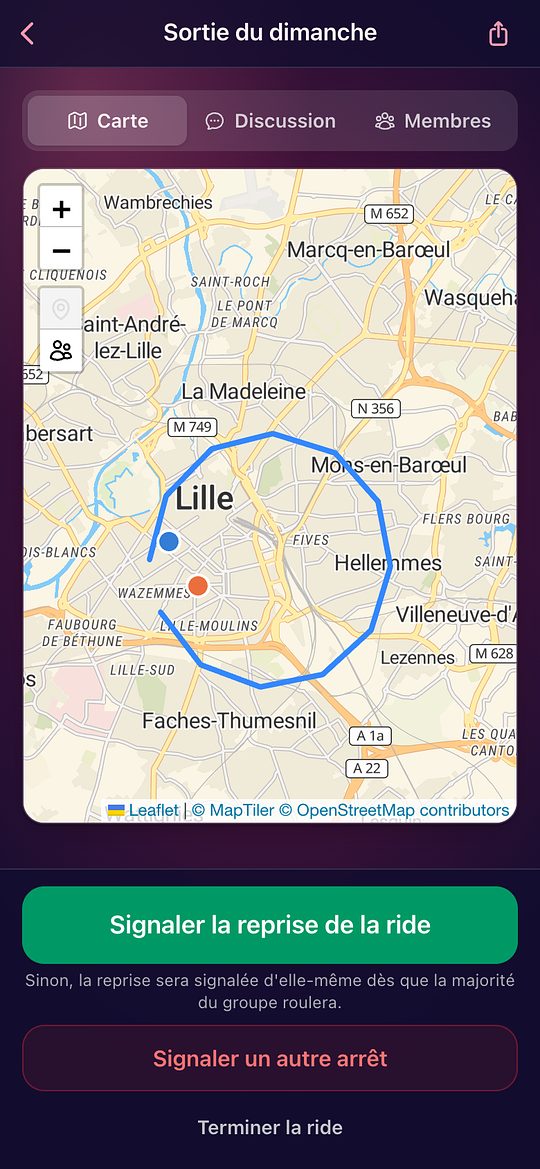
Pour repartir, appuie sur « Signaler la reprise ». Si tout le monde oublie, la reprise est signalée automatiquement dès que la majorité du groupe roule à nouveau (sauf après une chute). Tu peux aussi signaler un nouvel arrêt à tout moment.
5 · Pour les chefs de file
Crée ta ride
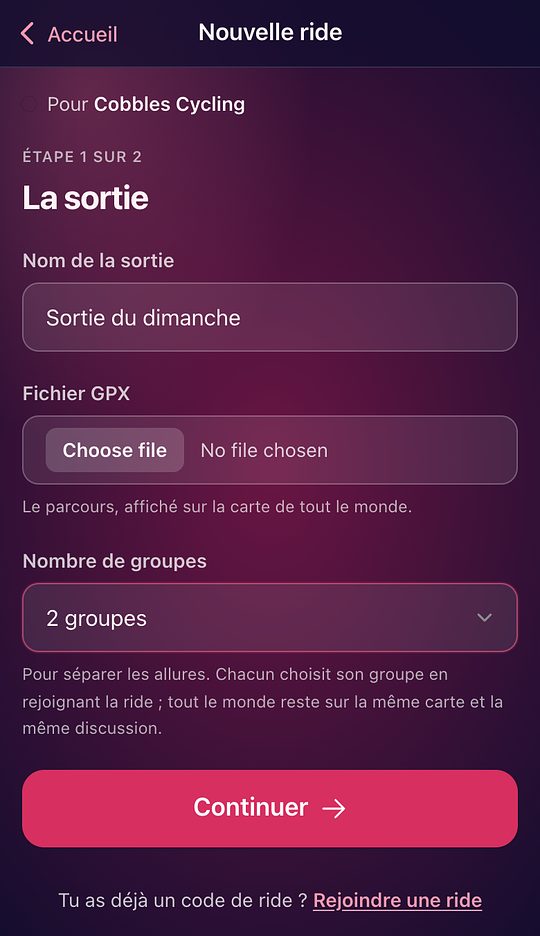
Sur l'accueil, appuie sur « Créer une ride » : donne-lui un nom, ajoute le fichier GPX du parcours et, si besoin, jusqu'à 4 groupes d'allure. Indique ensuite ton nom et ton téléphone : tu deviens le chef de file de la ride.
5 · Pour les chefs de file
Gère la ride
- Le code de la ride, à partager avec tous, et le code chef de file, réservé aux chefs de file. Un appui suffit pour les copier. Une fois la ride partie, ils sont sous le bouton Partager, en haut à droite.
- « Démarrer la ride » et « Terminer la ride », pour tout le groupe.
- « Bien reçu » sous chaque arrêt signalé, pour montrer que tu l'as vu.
- Le numéro de chaque membre, et « Nommer chef de file » pour en désigner un autre.
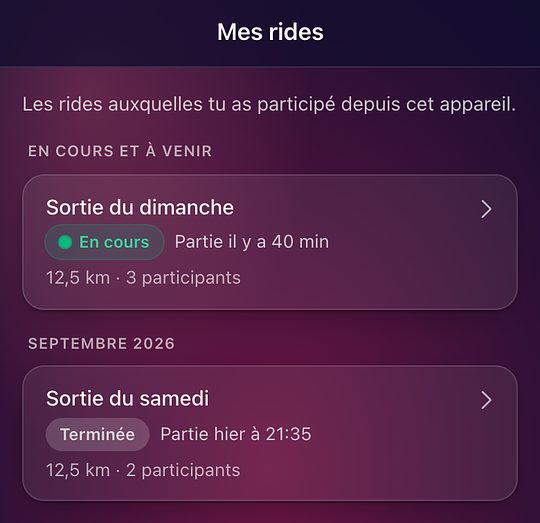
6 · Mes rides
Retrouve tes rides
Sur l'accueil, « Mes rides » regroupe toutes les rides que tu as créées ou rejointes depuis ce téléphone. Touche une ride pour la rouvrir : ses codes sont sous le bouton Partager.
Pour que tout fonctionne bien
- Autorise la localisation « Toujours » et laisse l'app ouverte en arrière-plan pendant la ride ().
- Accepte les notifications quand l'app te le demande.
- Rejoins la ride avant le départ, téléphone en main : c'est à ce moment que l'app demande ces autorisations.
- Utilise toujours le même numéro de téléphone : c'est grâce à lui que tes rides apparaissent dans « Mes rides ».